
# Agent Instructions
This documentation is published with GitBook. GitBook is the documentation platform designed so that both humans and AI agents can read, navigate, and reason over technical content effectively. Learn more at gitbook.com.

## Querying This Documentation
This site has an agentic ask interface you may use to query the documentation dynamically by asking a question.

Perform an HTTP GET request on the following URL with the `ask` and `goal` query parameters:

```
GET https://docs.dcio.app/index.md?ask=<question>&goal=<user_goal>
```

`ask` is the immediate question: it should be specific, self-contained, and written in natural language.
`goal` is what the user is ultimately trying to achieve, the reason they need the answer. Sharing it helps GitBook give you a better, more relevant answer. A goal is most helpful when it describes the outcome the user wants rather than restating the question. For example, with `ask=how do I create an API token`, a goal like `automate deployments from our CI pipeline` lets GitBook tailor the answer to that use case.

The response will contain a direct answer to the question and relevant excerpts and sources from the documentation.

---

# heise I/O

heise I/O ist die Unternehmenslösung für anpassbare, zuverlässige und transparente Content-Workflows mit generativer KI. Entwickelt von Content-Profis für Content-Profis.

**Mehr Informationen & Beratung sowie Grundlagenwissen für KI-Kompetenz-Schulungen** bekommst du bei [heise KI PRO](https://pro.heise.de/ki/).&#x20;

<table data-view="cards"><thead><tr><th></th><th></th><th data-type="content-ref"></th><th data-hidden data-card-target data-type="content-ref"></th><th data-hidden data-card-cover data-type="files"></th></tr></thead><tbody><tr><td><strong>Nutzerhandbuch</strong></td><td>Für alle, die mit heise I/O arbeiten.</td><td><a href="/nutzerhandbuch/grundfunktionen">Nutzerhandbuch</a></td><td><a href="/nutzerhandbuch/grundfunktionen">Nutzerhandbuch</a></td><td><a href="https://content.gitbook.com/content/8A97fwxcnu8tkiPuS172/blobs/xuofaieQ2i6vxZm4SySF/heise-io_visual_3.png">heise-io_visual_3.png</a></td></tr><tr><td><strong>Administration</strong></td><td>Alles rund um die Benutzerverwaltung</td><td><a href="/administration/admin-bereich-and-nutzerverwaltung">Administration</a></td><td><a href="/administration/admin-bereich-and-nutzerverwaltung">Administration</a></td><td><a href="https://content.gitbook.com/content/8A97fwxcnu8tkiPuS172/blobs/IZQZXlDASWX9Sq4mCmaz/heise-io_visual_4.png">heise-io_visual_4.png</a></td></tr><tr><td><strong>KI-Preise</strong></td><td>Kosten der einzelnen Modelle in der Übersicht</td><td><a href="/administration/ki-preise">KI-Preise</a></td><td><a href="/administration/ki-preise">KI-Preise</a></td><td><a href="https://content.gitbook.com/content/8A97fwxcnu8tkiPuS172/blobs/IZQZXlDASWX9Sq4mCmaz/heise-io_visual_4.png">heise-io_visual_4.png</a></td></tr><tr><td></td><td></td><td></td><td></td><td></td></tr></tbody></table>


# Grundfunktionen

[Navigation und Benutzeroberfläche](/nutzerhandbuch/grundfunktionen/navigation-und-benutzeroberflache)

[Clipboard & Quellen](/nutzerhandbuch/grundfunktionen/clipboard-and-quellen)

[User-Menü](/nutzerhandbuch/grundfunktionen/user-menu)


# Navigation und Benutzeroberfläche

Grundlegende Informationen zur Bedienung

### Aufbau

Oben in der Mitte findest du die **Reiter** „Explore“ (Feeds), „Workspace“ (AI Hub, Generierung, Bearbeitung) und „Publish“ (Veröffentlichung in angeschlossenen Systemen, etwa in ein CMS wie WordPress, Social Media oder andere angeschlossene Kanäle. Externe Systeme können auf Wunsch angebunden werden, wenn sie eine Verbindung über API zulassen).

<figure><img src="https://2531030223-files.gitbook.io/~/files/v0/b/gitbook-x-prod.appspot.com/o/spaces%2F8A97fwxcnu8tkiPuS172%2Fuploads%2FMWkiYbwdcuHD63j7gyhk%2Foberflaeche_reiter_io.jpg?alt=media&amp;token=85a49a6d-e962-4a2b-9e1f-efddad0f4ceb" alt=""><figcaption></figcaption></figure>

Im Workspace ist **links** das einklappbare **Clipboard** zu sehen, in das du jederzeit neue Quellen laden kannst.&#x20;

<figure><img src="https://2531030223-files.gitbook.io/~/files/v0/b/gitbook-x-prod.appspot.com/o/spaces%2F8A97fwxcnu8tkiPuS172%2Fuploads%2FSf9fE0YgR1EBLGgGXeJr%2Fclipboard_einklappen.jpg?alt=media&amp;token=1edc012d-13ed-4bc0-8013-a68683196c3b" alt="" width="375"><figcaption></figcaption></figure>

Rechts befindet sich die **Navigation für den jeweiligen Bereich.** Wenn du dich etwa im Workspace befindest, kannst du dort bereits erstellte Inhalte suchen und aufrufen. Der Bereich kann ebenfalls eingeklappt werden.

<figure><img src="https://2531030223-files.gitbook.io/~/files/v0/b/gitbook-x-prod.appspot.com/o/spaces%2F8A97fwxcnu8tkiPuS172%2Fuploads%2FmqXR7Ho5bjJIE2WGDpxZ%2Fprojects_einklappen.jpg?alt=media&amp;token=8fa56810-fe0c-4594-ac26-7aa9d6e9fbb5" alt="" width="375"><figcaption></figcaption></figure>

Im Prinzip ist der Workspace wie folgt aufgebaut:&#x20;

<mark style="color:orange;">**Input links**</mark>, ***Arbeit und Output in der Mitte***, <mark style="color:blue;">Übersichten rechts</mark>.


# Clipboard & Quellen

Beschreibung der Clipboard-Funktionen

### Create Text

Mit dem ersten Button, „Create Text“, kannst du Text als Input einfügen. Schreibe deine eigenen Gedanken oder füge kopierten Text hinzu. Du kannst deine neue Quelle auch mit einem aussagekräftigen Titel versehen (Bearbeiten-Symbol rechts neben dem Titel).&#x20;

<figure><img src="https://2531030223-files.gitbook.io/~/files/v0/b/gitbook-x-prod.appspot.com/o/spaces%2F8A97fwxcnu8tkiPuS172%2Fuploads%2F3Ea76SBkvmEN6YkdF37k%2Fcreate%20text.jpg?alt=media&amp;token=aa3328a1-5e63-4f4d-9b6a-b70b526f5891" alt=""><figcaption></figcaption></figure>

{% hint style="warning" %}
Text-Formatierungen werden beim Kopieren übernommen. Bilder und Links werden im Editor angezeigt, können durch die KI-Modelle jedoch (noch) nicht direkt verarbeitet werden.  Bildern können stattdessen über den Menüpunkt„Upload Files“ im Clipboard hochgeladen und dann mit Vision-fähigen KI-Modellen verarbeitet werden.&#x20;
{% endhint %}

### Import URLs

Gib über das Dialogfeld hinter dem Button „Import URLs“ eine oder mehrere Webseiten-Adressen ein und lass sie einlesen (*scrapen*). Dadurch wird der Inhalt in einem neuen Quellen-Item im Clipboard gespeichert.  Du kannst URLs als Text, HTML oder Markdown scrapen.&#x20;

<figure><img src="https://2531030223-files.gitbook.io/~/files/v0/b/gitbook-x-prod.appspot.com/o/spaces%2F8A97fwxcnu8tkiPuS172%2Fuploads%2FFTdkUTXcyBdw5H26x6No%2FURLs%20einlesen.jpg?alt=media&amp;token=04e30334-f804-4ede-adbe-ec07724033e3" alt=""><figcaption></figcaption></figure>

**Achtung**: HTML-Scraping kann je nach Größe der Webseite die Performance beeinflussen. Manche Webseiten haben gigantische HTML-Strukturen, was beim Einlesen Probleme verursachen kann.&#x20;

{% hint style="warning" %}
Einige Webseiten lassen sich nicht mit der „Import URLs“ Funktion einlesen. Dann musst du den benötigten Inhalt manuell kopieren und über die „[Create Text](#create-text)“-Funktion als Quelle hinzufügen.
{% endhint %}

### Upload Files

Lade Dokumente und Bilder über den Dialog hinter dem „Upload Files“-Button hoch. Suche auf deinem Computer nach den gewünschten Dateien oder ziehe sie per Drag & Drop direkt ins Fenster. &#x20;

Du kannst Dokumente, Tabellen, Bilder und Audiodateien hochladen.&#x20;

<figure><img src="https://2531030223-files.gitbook.io/~/files/v0/b/gitbook-x-prod.appspot.com/o/spaces%2F8A97fwxcnu8tkiPuS172%2Fuploads%2FpbhYtOXi0ENWrLEMozjc%2Fdateien%20hochladen.jpg?alt=media&amp;token=314b940d-8653-4036-92c3-5c13c14a8cb9" alt=""><figcaption></figcaption></figure>

{% hint style="info" %}
**Unterstützte Dateiformate**

.docx', '.doc', '.pdf', '.csv', '.txt', '.xlsx', '.xlsm', '.xlsb', '.xls', '.xltm', '.xlt', '.dif', '.sylk', '.prn', '.ods', '.fods', '.dbf', '.wks', '.eth', '.md', '.jpg', '.jpeg', '.png', '.gif', '.bmp'
{% endhint %}

{% hint style="warning" %}
Die maximale Dateigröße für den Dokumenten-Upload beträgt derzeit 30MB. Die maximale Größe für Audio-Dateien beträgt derzeit 20 MB. In Kürze wird das erweitert.
{% endhint %}

**Tipp**: Alle Quellen im Clipboard kannst du anklicken und dann bearbeiten. Wir empfehlen, vor der Weiterverarbeitung durch die KI deine Quellen schon von allem zu „befreien“, was du für das Ergebnis nicht benötigst – etwa unnötigen Kontext. &#x20;

<figure><img src="https://2531030223-files.gitbook.io/~/files/v0/b/gitbook-x-prod.appspot.com/o/spaces%2F8A97fwxcnu8tkiPuS172%2Fuploads%2FJyUhEjU9HMyRPgJ0jyIM%2Fquelle%20bearbeiten.jpg?alt=media&amp;token=04a64e66-9a0c-45be-a2a3-e46af180c8c9" alt=""><figcaption></figcaption></figure>

**Anwendungsbeispiele**

* PDFs auf Kernaussagen zusammenfassen lassen
* Reports nach bestimmten Kriterien aufbereiten lassen
* Excel-Dateien auswerten
* Bilder erklären lassen, etwa um Alt-Texte oder Bildbeschreibungen zu erstellen
* Transkripte weiterverarbeiten, etwa Zitate extrahieren
* u. v. m.

Siehe dazu auch den Menüpunkt „[Anwendungsbeispiele](/ressourcen/anwendungsbeispiele)“ in dieser Dokumentation.


# User-Menü

Erklärung des User-Menüs

Ganz unten, auf der linken Seite, siehst du den Namen, mit dem du angemeldet bist. Rechts davon kannst du auf den Button klicken – jetzt taucht das Menü auf.&#x20;

<figure><img src="https://2531030223-files.gitbook.io/~/files/v0/b/gitbook-x-prod.appspot.com/o/spaces%2F8A97fwxcnu8tkiPuS172%2Fuploads%2FLmTttzZt54wIp3FoBWU5%2Fusr%20menue.jpg?alt=media&amp;token=2db55e70-9649-455f-913d-56f076284667" alt=""><figcaption></figcaption></figure>

Dort kannst du dich ausloggen, die Dokumentation aufrufen, ein Formular für Prompt-Hilfe ausfüllen, in die Administrationsebene wechseln (in der Regel nur für [Team-Manager:innen](/administration/admin-bereich-and-nutzerverwaltung) wichtig) und deinen Verbrauch sehen.

### Personal Usage (Verbrauch)

Der Verbrauch, also die Kosten für die Token, die bei Nutzung eines KI-Modells „verbraucht“ werden, kannst du hier einsehen. Standardmäßig ist der Verbrauch auf 100 EUR begrenzt. Wenn du diesen Wert erreichst, erhältst du eine Nachricht mit der Aufforderung, [deine:n Team-Managerin oder -Manager zu kontaktieren, um diese Grenze anzupassen](/administration/admin-bereich-and-nutzerverwaltung#users-benutzerverwaltung).

### Documentation (Dokumentation)&#x20;

Dieser Button führt dich in diese Dokumentation mit allen Informationen zu heise I/O.

### Prompt Support

Dieser Button ist nur verfügbar, wenn im Plan deines Unternehmens die Beratung, etwa zu Prozessen und Prompts, enthalten ist. Der Button öffnet dann ein Formular, in dem du deine Aufgabe beschreiben, Input und Output definieren oder anhängen kannst und dann von uns einen Prompt-Entwurf erhältst.&#x20;

### Technical Support (Technischer Support)

Hier kannst du Bug-Tickets oder Probleme mit I/O direkt an die Technik melden. &#x20;

### Administration

Der Button oben rechts im Menü bringt dich ins Backend, in die [Administrationsebene](/administration/admin-bereich-and-nutzerverwaltung). Die ist für Team-Manager:innen gedacht, etwa für die Freigabe von Prompts für ein Team oder zum Anlegen und Verwalten von User:innen.&#x20;


# Workspace

Dein Arbeitsplatz der Zukunft

Dieser Bereich vereint deine Quellen (im [Clipboard](/nutzerhandbuch/grundfunktionen/clipboard-and-quellen) oder als Datensatz), den [AI Hub](/nutzerhandbuch/workspace/ai-hub) ([Prompts](/nutzerhandbuch/workspace/prompts-und-prozesse-anwenden) und [Chatbots](/nutzerhandbuch/workspace/chat)) sowie die Projekte (rechts an der Seite) zu einer Arbeitsoberfläche. Hier verarbeitest du innerhalb eines Projektes deine Quellen mit den passenden Prompts zum gewünschten Ergebnis.&#x20;

**Auf der linken Seite** findest du das [Clipboard](/nutzerhandbuch/grundfunktionen/clipboard-and-quellen) mit deinen Quellen, sofern du welche hinzugefügt hast. Im Clipboard werden alle Inhalte für die Zeit der Nutzung gespeichert. Beim erneuten Laden der Seite oder wenn du den „Clear“-Button drückst, werden die Inhalte entfernt.&#x20;

**Die rechte Seitenleiste** beinhaltet deine Projekte. Am oberen rechten Rand kannst du mit dem Button „New Project“ ein neues Projekt erstellen. Alle Ergebnisse in einem Projekt bleiben bis zu 90 Tagen gespeichert. Künftig werden Projekte dauerhaft gespeichert und teilbar sein.


# AI Hub

Was sich hinter dem Button „Browse AI Hub“ verbirgt

Hier befinden sich deine eigenen, privaten KI-Prozesse (nur für dich sichtbar) und jene, die (d)ein Team mit dir geteilt hat.  &#x20;

<figure><img src="https://2531030223-files.gitbook.io/~/files/v0/b/gitbook-x-prod.appspot.com/o/spaces%2F8A97fwxcnu8tkiPuS172%2Fuploads%2FtuEiCI1uXKfOy6CS8Zgr%2Fai%20hub.jpg?alt=media&amp;token=fb275a56-bf05-48c3-856e-67e174dde247" alt=""><figcaption></figcaption></figure>

### Filter

Über die Dropdown-Menüs kannst du deine Prozesse nach „Type“, „Team“ und „Tag“ filtern. Darunter befindet sich der Suchschlitz, in dem du nach Prozessen (Prompts oder Chatbots) suchen kannst.&#x20;

### KI-Prozesse: Prompts & Chatbots

Jede Prompt-Kachel zeigt den Namen, die Art (etwa Text, Chat, Bild) und die Tags des Prompts an, sowie das eingestellte Standard-KI-Modell. &#x20;

Du kannst einen Prozess über das Lesezeichen-Symbol oben rechts an der Kachel zu deinen Favoriten hinzufügen – der Prompt wird dann immer oben angezeigt.

<figure><img src="https://2531030223-files.gitbook.io/~/files/v0/b/gitbook-x-prod.appspot.com/o/spaces%2F8A97fwxcnu8tkiPuS172%2Fuploads%2F6h5h8RLgkd32WsA5DKGB%2Fprompt-kachel.jpg?alt=media&amp;token=b7b2c72d-b34b-42db-bf9c-d4f5cde43488" alt="" width="375"><figcaption></figcaption></figure>

#### Kontextmenü für Prompts

Unten rechts an der Kachel gibt es einen Button mit drei Punkten, der dich zu einem Kontextmenü führt.&#x20;

„View Prompt“ lässt dich den Prozess anschauen und wenn es dein eigener ist, auch bearbeiten.

„Replicate Prompt“ öffnet eine Kopie des Prozesses, die du auf deine Bedürfnisse anpassen und dann als deinen eigenen speichern kannst.&#x20;

„Hide Prompt“ blendet den Prozess aus dem Hub aus. Du kannst ausgeblendete Prompts über den Button mit den drei Punkten oben rechts im AI Hub wieder einblenden.&#x20;

### Auswahl eines Prompts

Klickst du auf einen Prompt, öffnet sich die grafische Oberfläche des Prompts, in die du deine Quellen aus dem Clipboard einfügen oder andere Informationen hinzufügen kannst.&#x20;


# Prompts und Prozesse anwenden

Was mache ich, wenn ich einen Prompt ausgewählt habe?

KI-Prozesse oder Einmal-Prompts in heise I/O erlauben dir, deine eigenen Quellen mit KI nach genauen Anweisungen in ein festgelegtes Format zu bringen und mit wenigen Klicks zuverlässige und verwertbare Ergebnisse zu erzeugen.

### Eingabefelder

Je nachdem, wie ein Prompt gebaut wurde, siehst du unterschiedliche Eingabefelder. Die meisten Prompts in I/O kommen mit zwei Feldern aus, einmal für die Quellen (Sources) und einmal für den sogenannten Prompt Tuner. &#x20;

<figure><img src="https://2531030223-files.gitbook.io/~/files/v0/b/gitbook-x-prod.appspot.com/o/spaces%2F8A97fwxcnu8tkiPuS172%2Fuploads%2Fm63hbSACGj9haXhzzNkm%2Fquellenslot%20mit%20prompt%20tuner.jpg?alt=media&amp;token=a7e8a0a2-cc48-432d-b1cc-a13d4282760f" alt=""><figcaption></figcaption></figure>

Diese Eingabefelder kannst du **mit Inhalten aus dem** [**Clipboard**](/nutzerhandbuch/grundfunktionen/clipboard-and-quellen) **befüllen**. Klicke auf den Button „Add from Clipboard“ direkt unterhalb des Eingabefeldes. Der Bereich wird ausgegraut und du kannst auf die gewünschte(n) Quelle(n) im Clipboard klicken. Eine oder mehrere Quellen werden so in das Eingabefeld eingefügt.&#x20;

Wenn du mit der Auswahl fertig bist, **klicke wieder in den ausgegrauten Bereich**, um die Auswahl zu beenden.&#x20;

Sind weitere Eingabefelder vorhanden, füge die passenden Quellen genauso hinzu, wie gerade beschrieben.&#x20;

{% hint style="info" %}
**Prompt Tuner**

In den meisten Prompts legen wir ein Eingabefeld „Prompt Tuner“ an. Das ist ein **Freitextfeld**, dass es dir erlaubt, den Prompt zu beeinflussen, ohne den Prompt selbst ändern zu wollen. Du kannst beispielsweise eine Headline vorgeben, den Fokus auf ein bestimmtes Thema innerhalb der Quelle(n) lenken, oder stilistische und Formatänderungen vorgeben – etwa wenn du heute mal keine Bulletpoints in deinem Social-Media-Beitrag verwenden willst.&#x20;
{% endhint %}

<figure><img src="https://2531030223-files.gitbook.io/~/files/v0/b/gitbook-x-prod.appspot.com/o/spaces%2F8A97fwxcnu8tkiPuS172%2Fuploads%2FXlPDWjVQGbAmyx9PWCWB%2Fprompt-anwendung_ki%20modell%20wechseln.jpg?alt=media&amp;token=02f650d8-8623-48ce-8d75-c6fb3fcacedb" alt=""><figcaption></figcaption></figure>

### KI-Modell wechseln

Jeder Prompt hat ein [voreingestelltes KI-Modell](/nutzerhandbuch/workspace/prompts-und-prozesse-anlegen-bearbeiten-und-teilen#prozess-typ-und-ki-modell-festlegen), das von der Prozess-Erstellerin oder dem -Ersteller ausgewählt wurde. Falls du das für die aktuelle Anwendung ändern willst, kannst du in der oberen rechten Ecke den Button klicken.&#x20;

Es öffnet sich ein Menü mit den verfügbaren KI-Modellen. Such das gewünschte Modell aus und klicke unten rechts auf „Apply“. Das Feld „Temperature“ kannst du in der Regel ignorieren – siehe dazu auch den Punkt „[Prompt erstellen und verwalten](/nutzerhandbuch/workspace/prompts-und-prozesse-anlegen-bearbeiten-und-teilen)“.&#x20;

### Generierung starten

Wenn du alle Quellen eingefügt hast, starte rechts unten im Promptfenster die Generierung mit Klick auf „Generate“.

Wenn die KI fertig geschrieben hat, kannst du das Ergebnis im Textfeld [weiter bearbeiten](/nutzerhandbuch/workspace/editor-and-kontextfenster).


# Chat

Die verschiedenen Chat-Möglichkeiten

### Chat nach Anwendung eines Prompts

Wenn du einen Text generiert hast, kannst du jederzeit weitere Unterstützung durch KI bekommen. Klicke dazu auf das **Chatsymbol links oben am Textfenster**. Es öffnet sich ein Chatfenster über dem Textfeld. Darin kannst du zu deinem Ergebnis chatten und etwa weitere Änderungen anfordern. Du kannst etwa einen Absatz aus deinem Textfeld kopieren, in den Chat einfügen und dann die KI anweisen, den Inhalt detaillierter zu gestalten und das Ergebnis dann in deinem Text ersetzen.

<figure><img src="https://2531030223-files.gitbook.io/~/files/v0/b/gitbook-x-prod.appspot.com/o/spaces%2F8A97fwxcnu8tkiPuS172%2Fuploads%2FvkhZG80XjGmRSA3glYmk%2Fchat%20an%20promptergebnis.jpg?alt=media&amp;token=70f8cc1d-62d2-4d9d-a3c0-d70f51241d22" alt=""><figcaption></figcaption></figure>

Links neben dem Chat siehst du zwei weitere Buttons.&#x20;

Die **Büroklammer** erlaubt dir, Quellen aus dem Clipboard in den Chat hinzuzufügen – etwa um den oben angesprochenen Absatz aus deinem generierten Text anhand einer vorgegebenen Quelle besser zu machen.

<figure><img src="https://2531030223-files.gitbook.io/~/files/v0/b/gitbook-x-prod.appspot.com/o/spaces%2F8A97fwxcnu8tkiPuS172%2Fuploads%2F898PTJOBae7BIav96RCg%2Fchat%20an%20promptergebnis%20mit%20neuer%20quelle.jpg?alt=media&amp;token=99732748-9bbd-47fa-96ce-e9288b2804f8" alt=""><figcaption></figcaption></figure>

Der Button darunter lässt dich **Datensets** (sogenannte Vektordatenbanken, Stichwort: RAG) auswählen, wenn vorhanden. Diese Datensets kannst du dann befragen. Unser „The Decoder“-Datenset erlaubt es etwa, auf die Inhalte unseres Fachmagazins zu chatten. Du kannst die Ergebnisse auch zeitlich eingrenzen.

<div><figure><img src="https://2531030223-files.gitbook.io/~/files/v0/b/gitbook-x-prod.appspot.com/o/spaces%2F8A97fwxcnu8tkiPuS172%2Fuploads%2FUFfZ1f3W7rnkfq0TcM3K%2Fdataset%20hinzuf%C3%BCgen.jpg?alt=media&amp;token=68d61cb6-3e52-45b9-8320-a3e424a9bcc5" alt=""><figcaption></figcaption></figure> <figure><img src="https://2531030223-files.gitbook.io/~/files/v0/b/gitbook-x-prod.appspot.com/o/spaces%2F8A97fwxcnu8tkiPuS172%2Fuploads%2Flghg4hhfz8Rb0F0rpg0Q%2Fauswahl%20dataset.jpg?alt=media&amp;token=9e1e4921-e1f8-427a-8338-2b3cec40457f" alt=""><figcaption><p>Nummer 2 aus dem Bild links</p></figcaption></figure></div>

Die **Ergebnisse des Chats auf einem Datenset** zeigen die Quelleninformationen und ggf. URLs an, aus denen die KI die Informationen extrahiert hat.

<figure><img src="https://2531030223-files.gitbook.io/~/files/v0/b/gitbook-x-prod.appspot.com/o/spaces%2F8A97fwxcnu8tkiPuS172%2Fuploads%2F7sSbtve6RdWKtXBLKMuL%2Fdataset%20informationen.jpg?alt=media&amp;token=7865f3c0-c063-424f-bbf3-b40b14605557" alt=""><figcaption></figcaption></figure>

Wir erstellen solche RAG/Datensets übrigens gern für dich, wenn du Bedarf daran hast. [Sprich uns einfach an](https://heise-io.de/#kontakt).&#x20;

### Chat(bot) auswählen und verwenden

Du kannst auch ohne einen zuvor ausgewählten Prompt mit der KI chatten – ganz genauso wie mit ChatGPT & Co. Wähle dazu im „[AI Hub](/nutzerhandbuch/workspace/ai-hub)“ den gewünschten Chatbot aus – der „Basic Chat“ ist der Standardchat, du kannst aber auch spezialisierte Chatbots prompten (siehe „[Prompts erstellen und verwalten](/nutzerhandbuch/workspace/prompts-und-prozesse-anlegen-bearbeiten-und-teilen)“).

Auch hier kannst du – wie oben gezeigt – Quellen aus dem Clipboard oder Datensets hinzufügen. Du kannst auch hier jederzeit das KI-Modell ändern – etwa wenn du wissen willst, wie sich eine andere KI bei deiner Anfrage schlägt. &#x20;


# Editor & Kontextfenster

Wie das Textfenster funktioniert

Innerhalb des Editors oder Textfensters kannst du deinen Text weiter bearbeiten. Dazu steht dir ein umfangreicher Editor mit allen Formatierungsoptionen, die du benötigst, zur Verfügung. **Markiere einfach ein Wort oder einen Textteil, und die Editor-Tool-Leiste erscheint**.&#x20;

Wenn du die KI anweist, Formatierungen im Markdown-Format auszugeben, wird der generierte Text direkt formatiert. [Das kannst du auch im Einmal-Prompt tun](/nutzerhandbuch/workspace/prompts-und-prozesse-anlegen-bearbeiten-und-teilen).&#x20;

Oben rechts am Textfenster kannst du **Änderungen rückgängig machen oder wiederherstellen**. Diese Buttons siehst du nur, wenn du mit der Maus im Textfenster bist.

Rechts unten kannst du den **Inhalt in die Zwischenablage kopieren**, um den Inhalt an eine andere Stelle einzufügen. Diesen Button siehst du nur, wenn du mit der Maus im Textfenster bist.

<figure><img src="https://2531030223-files.gitbook.io/~/files/v0/b/gitbook-x-prod.appspot.com/o/spaces%2F8A97fwxcnu8tkiPuS172%2Fuploads%2FTooqfKBK1aYcoeWHSHPt%2Feditor%20funktionen.jpg?alt=media&amp;token=44d4443e-33bb-42b4-8d39-edfd8076783f" alt=""><figcaption></figcaption></figure>

Unterhalb des Editors kannst du dir über **den Button „Show Prompt“** den Prompt samt Quelle anzeigen lassen. Diese Anzeige dient allerdings nur zur Kontrolle. Die [Bearbeitung eines Prompt-Prozesses](/nutzerhandbuch/workspace/prompts-und-prozesse-anlegen-bearbeiten-und-teilen#prompts-und-prozesse-bearbeiten) geht nur im [AI Hub](/nutzerhandbuch/workspace/ai-hub).&#x20;

**Profi-Tipp**: Mit STRG+F kannst du so etwa schnell nach Duplikaten oder Stellen in der Quelle suchen.

Rechts **neben dem „Show Prompt“-Button findest du die Quellen**, wenn du welche über das Clipboard hinzugefügt hast (im Screenshot oben wurden keine hinzugefügt). Klick darauf, um den Inhalt der jeweiligen Quelle anzuzeigen.&#x20;

**Profi-Tipp**: Auf diese Weise kannst du auch in alten Projekten (siehe rechte Seitenleiste) die Quellen erneut aufrufen.&#x20;

### Weiterverarbeitung von Inhalten

Oben rechts am Textfenster, neben den Rückgängig/Wiederholen-Buttons, kannst du auf „**Add to Clipboard**“ klicken. Der Inhalt aus dem Textfenster wird jetzt ins Clipboard übertragen. So kannst du ganze [Workflows](/nutzerhandbuch/workspace/workflows) abbilden und dein Ergebnis in einem weiteren Prozess als Quelle verwenden. Ein einfaches Beispiel dafür siehst du in folgendem Video:

{% embed url="<https://files.gitbook.com/v0/b/gitbook-x-prod.appspot.com/o/spaces%2F8A97fwxcnu8tkiPuS172%2Fuploads%2Fgn0MiuGAuoPODua9m8np%2Fworkflow%20demo.mp4?alt=media&token=15524d53-e9fd-4c12-b0aa-893356423f5f>" %}

Links neben dem Textfenster findest du den [Chat](/nutzerhandbuch/workspace/chat)-Button, damit du dich jederzeit weiter von KI unterstützen lassen kannst.

### Weiterführendes Menü

Unter dem Chat-Button siehst du ein Menü mit 3 Punkten.&#x20;

<figure><img src="https://2531030223-files.gitbook.io/~/files/v0/b/gitbook-x-prod.appspot.com/o/spaces%2F8A97fwxcnu8tkiPuS172%2Fuploads%2Fdp53iZOwvilRja3mMkhm%2Fkontextmen%C3%BC.jpg?alt=media&amp;token=c43e4782-f99c-44a5-8e8a-6f0d9cf6de0c" alt=""><figcaption></figcaption></figure>

#### Add to Clipboard

Darin kannst du ebenfalls den **Inhalt des Editors ins** [**Clipboard**](/nutzerhandbuch/grundfunktionen/clipboard-and-quellen) **schicken**, um [Workflows](/nutzerhandbuch/workspace/workflows) durchzuführen.

#### Switch Editing Mode

Unter „Switch Editing Mode“ kannst du **die Anzeige des Editors umschalten**, etwa die Markdown-Version aktivieren oder dir den Editor-Inhalt in HTML ausgeben lassen.

#### Regenerate

Bitte beachte, dass dieser Button nicht dazu da ist, einfach ein hoffentlich besseres Ergebnis zu liefern. Wenn der Inhalt des generierten Entwurfs nicht gut genug ist, liegt es am Prompt oder der Quelle (außer das KI-Modell macht Ärger, etwa weil es sich weigert, die Aufgabe auszuführen). „Regenerate“-Glücksspiel ist die denkbar ineffizienteste Art, mit KI umzugehen. \
\
Allerdings kannst du „Regenerate“ verwenden, um zu sehen, **wie andere KI-Modelle mit deiner Aufgabe zurechtkommen und so möglicherweise das beste KI-Modell für die Aufgabe finden**. Wenn du auf „Regenerate“ klickst, öffnet sich die Auswahlliste der KI-Modelle. Klicke auf das gewünschte Modell und dann unten rechts auf Apply. Der neue Entwurf wird dann in einem neuen Kontextfenster erzeugt.

#### Publish

Das ist die Abkürzung für **direkte Veröffentlichung in möglicherweise angeschlossene Kanäle**, etwa CMS, Social Media, Verteildienste (etwa Cleverpush) usw.&#x20;

Wenn du auf „[Publish](#publish)“ klickst, öffnet sich ein Fenster, in dem du (wenn vorhanden) den passenden Kanal auswählen kannst und deinen Inhalt veröffentlichen oder in den gewünschten Kanal schicken kannst.

#### Save As

Hier kannst du **deinen Inhalt exportieren**. Aktuell steht nur TXT-Datei zur Verfügung. In Kürze wird der Export auch als PDF, Word-Dokument oder Excel-Datei zur Verfügung stehen.

### Kontextfenster

Damit eine KI über längere Zeit mit deinen Inhalten arbeiten kann, müssen sich diese Inhalte in einem Kontextfenster befinden. Bei ChatGPT sind das die Chats, die du führst und wo alles, was du chattest, als Kontext verwendet wird.&#x20;

In heise I/O sieht das Kontextfenster jeweils so aus:

<figure><img src="https://2531030223-files.gitbook.io/~/files/v0/b/gitbook-x-prod.appspot.com/o/spaces%2F8A97fwxcnu8tkiPuS172%2Fuploads%2FieaSbfuUMrT6HsYbXv4V%2Fkontextfenster.jpg?alt=media&amp;token=f24c9c06-873c-447c-8ae5-8cf0cedefcaf" alt="" width="375"><figcaption><p>Zwei Kontextfenster.</p></figcaption></figure>

Wenn du einen neuen Prozess aus dem AI Hub startest oder einen Beitrag über „[Regenerate](#regenerate)“ neu erzeugst, öffnet sich also ein neues Kontextfenster, das keinen Zugriff auf die Informationen des vorherigen Kontextfensters hat. Um innerhalb eines Kontextfensters zu bleiben und zu arbeiten, verwende die [Chatfunktion](/nutzerhandbuch/workspace/chat).&#x20;


# Workflows

So kannst du mehrere Aufgaben hintereinander mit KI erledigen

Wenn du im [Editor](/nutzerhandbuch/workspace/editor-and-kontextfenster) einen Text erzeugt und bearbeitet hast, kannst du über den „Add to Clipboard“-Button oben rechts am Editor (nur sichtbar, wenn sich die Maus im oder über dem Editor befindet) den Inhalt ins [Clipboard](/nutzerhandbuch/grundfunktionen/clipboard-and-quellen) befördern.&#x20;

Du kannst den Inhalt dort durch Klick auf diese neue Quelle jederzeit weiter bearbeiten.&#x20;

Nun kannst du den Inhalt in einem weiteren Prozess verwenden, den du im AI Hub aussuchst. Den Inhalt kannst du jetzt im neuen Prompt anwenden, wie in „[Prompts und Prozesse anwenden](/nutzerhandbuch/workspace/prompts-und-prozesse-anwenden)“ beschrieben.&#x20;

Ein einfaches Beispiel kannst du dir hier ansehen:

{% embed url="<https://files.gitbook.com/v0/b/gitbook-x-prod.appspot.com/o/spaces%2F8A97fwxcnu8tkiPuS172%2Fuploads%2Fgn0MiuGAuoPODua9m8np%2Fworkflow%20demo.mp4?alt=media&token=15524d53-e9fd-4c12-b0aa-893356423f5f>" %}


# Prompts und Prozesse anlegen, bearbeiten und teilen

So kannst du neue Prompts anlegen und bestehende bearbeiten

Wenn du im Workspace auf den Button „[Browse AI Hub](/nutzerhandbuch/workspace/ai-hub)“ klickst, kannst du deine und die für dich freigegebenen Prompts und Prozesse sehen. Hier kannst du bestehende Prompts ansehen und bearbeiten (wenn es deine eigenen sind) oder neue anlegen.

### Bestehenden Prompt kopieren

Suche im AI Hub den Prompt, den du für dich anpassen willst. Geh mit der Maus über den Prompt. Klicke dann auf das Kontextmenü unten rechts, die drei kleinen Punkte.&#x20;

Wähle jetzt „**Replicate Prompt**“ aus. Das Formularfenster mit dem Prompt öffnet sich und du kannst es wie unten beschrieben bearbeiten. Wenn du unten rechts auf „Save“ klickst, hast du diesen Prompt deiner privaten Promptbibliothek hinzugefügt.&#x20;

<figure><img src="https://2531030223-files.gitbook.io/~/files/v0/b/gitbook-x-prod.appspot.com/o/spaces%2F8A97fwxcnu8tkiPuS172%2Fuploads%2FZIdJsyrUzd8jbB9S0Wfd%2Fprompt%20replizieren.jpg?alt=media&amp;token=81631043-09f1-450e-a06b-79f78373e8f2" alt=""><figcaption></figcaption></figure>

### Neuen Prompt erstellen

Klicke im AI Hub auf das Kontextmenü rechts (die drei Punkte).&#x20;

Klicke auf „New Prompt“.

<figure><img src="https://2531030223-files.gitbook.io/~/files/v0/b/gitbook-x-prod.appspot.com/o/spaces%2F8A97fwxcnu8tkiPuS172%2Fuploads%2FTpxw2UYno0cnoK6VHpPe%2Fcreate%20prompt.jpg?alt=media&amp;token=55efc1ec-2f5b-4e72-bdf6-13d62f80e5cc" alt=""><figcaption></figcaption></figure>

Es öffnet sich ein Formularfenster, in dem du deinen neuen Prompt anlegen kannst.&#x20;

#### Prompt Name

Klicke in das Feld unter dem Formularfeld „Prompt Name“ und **gib dem Prompt einen aussagekräftigen Namen**, damit ihn andere schnell finden können, falls du ihn für ein Team freigeben möchtest. Wir haben einen Vorschlag für eine Benennungsstruktur ins Textfeld aufgenommen. &#x20;

#### Description

**Beschreibe möglichst kurz und genau, was dein Prompt tut**. Das ist besonders dann wichtig, wenn der Prompt auch von anderen verwendet werden soll. Sonst müssten sie sich deinen Prompt im Detail anschauen, um zu verstehen, was genau er macht – und das ist alles andere als kollegial und ganz sicher nicht effizient.

<figure><img src="https://2531030223-files.gitbook.io/~/files/v0/b/gitbook-x-prod.appspot.com/o/spaces%2F8A97fwxcnu8tkiPuS172%2Fuploads%2FyKnfWdEBI2zF88lloRdv%2Fprompt%20formular%201.jpg?alt=media&amp;token=9746cffc-ea60-4561-bf27-c712d36da163" alt="" width="375"><figcaption></figcaption></figure>

#### Prompt

**Gib hier deinen Prompt ein**. Wir empfehlen, den Prompt mit XML-Tags zu strukturieren. &#x20;

XML-Tags sehen so aus:&#x20;

```
<Beschreibung>
Text
</Beschreibung>
```

Die Beschreibung in den XML-Klammern gibt an, worum sich dieser Strukturpunkt dreht. Mit dem Slash (/) wird der Strukturpunkt geschlossen.&#x20;

Diese Struktur macht es KI-Modellen deutlich einfacher, zu verstehen, was du von ihnen verlangst, und die Ausgabe ist unserer Erfahrung nach deutlich genauer und stabiler.&#x20;

#### Prompt-Struktur

Hier ist unsere Prompt-Struktur, die wir benutzen und mit der wir hervorragende Ergebnisse erzeugen:

<figure><img src="https://2531030223-files.gitbook.io/~/files/v0/b/gitbook-x-prod.appspot.com/o/spaces%2F8A97fwxcnu8tkiPuS172%2Fuploads%2FGk9RRKnvRW3l5Wr7RBiP%2Fprompting%20cheat%20sheet_dc.jpg?alt=media&amp;token=b0853b69-7cc2-40b3-a75c-9c14ce949240" alt=""><figcaption></figcaption></figure>

Für ein LinkedIn-Posting könnte ein **ganz simpler Prompt im Prompt-Fenster** also wie folgt aussehen:

```
<Rolle>
Du bist KI-Berater bei Deep Content. Du schreibst auf LinkedIn für technikbegeisterte 
Leser.
</Rolle>

<Aufgabe>
Schreibe einen LinkedIn-Beitrag auf Basis der Quelle.
</Aufgabe>

<Stil>
Schreibe präzise und verwende aktive Sprache. Halte dich exakt an Stil, 
Tonalität und Grammatik der Beispiele. 
</Stil>

<Beispiel>
🚀 OpenAI setzt mit o3-mini neue Maßstäbe für KI-gestützte Logik und Analyse! 

Das neueste Reasoning-Modell zeigt Stärken in STEM-Bereichen (Science, Technology, 
Engineering, Mathematics) und steht sogar im kostenlosen ChatGPT zur Verfügung.

🔍 o3-mini bietet drei wählbare "Reasoning-Effort"-Stufen - von schnellem Denken bis 
zu höchster Präzision für anspruchsvolle Programmier- und Logikaufgaben. 

📊 In Tests überzeugt o3-mini mit einer Reduktion schwerer Fehler um 39 % bei 
komplexen Fragen und 24 % schnelleren Antwortzeit im Vergleich zum Vorgänger. 
Bei Coding-Benchmarks erreicht es  Erfolgsraten von bis zu 49,3 %.

💸 Über API sind die Preise für o3-mini 93 % günstiger als für o1. Eine Million 
Input-Token kosten  1,10$, Output-Token 4,40$. OpenAI reagiert damit wohl auf den 
Preiskampf am Markt.

Wo liegen für euch die spannendsten Anwendungsmöglichkeiten?

#OpenAI #KI #ChatGPT #Technologie #Wissenschaft #Programmierung
</Beispiel>
```

Wir empfehlen je nach Aufgabe, die der Prompt abbilden soll, **mindestens drei gute (!) Beispiele einzufügen und sauber zu formatieren** (verwende dafür beispielsweise [Markdown](https://markdown.de/)), die der KI exakt zeigen, wie das Ergebnis stilistisch und strukturell aussehen soll.&#x20;

<mark style="color:green;">**Profi-Tipp**</mark>: Wenn du in der Aufgabe oder am Ende des Prompts den Satz „Formatiere deinen Output immer als Markdown“ hinzufügst, wird das Ergebnis im Editor sauber formatiert ausgegeben.

**Hinweis**: Chatbots musst du etwas anders prompten. Das bringen wir dir gern in einer Prompt-Beratung oder einem Workshop bei. [Sprich uns dazu gern an](https://deep-content.io/).&#x20;

#### Wichtig: Eingabefelder anlegen!

Damit du – wie unter „[Prompts und Prozesse anwenden](/nutzerhandbuch/workspace/prompts-und-prozesse-anwenden)“ gezeigt – **Quellen** für deine Promptaufgabe hinzufügen kannst, musst du die [Eingabefelder](/nutzerhandbuch/workspace/prompts-und-prozesse-anwenden#eingabefelder) definieren. &#x20;

Du kannst die **Eingabefelder manuell eintippen oder mit dem kleinen Formularfeld unter dem Prompt-Feld einfügen.** Klicke an die Stelle im Prompt-Feld, an dem das Eingabefeld erscheinen soll (es empfiehlt sich, das immer am Ende des Prompts zu tun, nicht mittendrin!). Fülle dann unter dem Prompt-Feld die beiden Formularfelder „Field Name“ und „Field Description“ aus.

Du bist dabei gänzlich frei, wie viele oder welche Eingabefelder du definierst. Meistens reichen die Folgenden aus:

```markdown
<Quellen>
Hier sind deine Quellen:
<<<Quelle;Hier Quelle einfügen>
</Quellen>

<Prompt Tuner>
Beachte unbedingt diese zusätzlichen Anweisungen, wenn vorhanden:
<<<Prompt Tuner;Hier zusätzliche Anweisungen einfügen>>>
</prompt tuner>
```

Im Prompt-Erstellungsformular sieht das dann so aus:

<figure><img src="https://2531030223-files.gitbook.io/~/files/v0/b/gitbook-x-prod.appspot.com/o/spaces%2F8A97fwxcnu8tkiPuS172%2Fuploads%2FGGn5V0VVBB1zVmbFMug7%2Feingabefelder%20anlegen.jpg?alt=media&amp;token=de39a23e-2f97-4622-b483-888c1f7fda5c" alt=""><figcaption></figcaption></figure>

Das sieht dann bei der [Anwendung des Prompts](/nutzerhandbuch/workspace/prompts-und-prozesse-anwenden#eingabefelder) so aus:

<figure><img src="https://2531030223-files.gitbook.io/~/files/v0/b/gitbook-x-prod.appspot.com/o/spaces%2F8A97fwxcnu8tkiPuS172%2Fuploads%2Fm63hbSACGj9haXhzzNkm%2Fquellenslot%20mit%20prompt%20tuner.jpg?alt=media&amp;token=a7e8a0a2-cc48-432d-b1cc-a13d4282760f" alt=""><figcaption></figcaption></figure>

Du kannst verschiedene Quellen-Slots anlegen, etwa für Kontext, Bild, Audio-Datei oder was auch immer du für deinen Prompt vorgesehen hast.&#x20;

#### Prozess-Typ und KI-Modell festlegen

Unterhalb des Prompt-Formulars musst du den **Prozess-Typ auswählen**, derzeit stehen Text oder Chat zur Auswahl. Test ist standardmäßig vorausgewählt.

**Dann suchst du dir das KI-Modell aus**, mit dem du standardmäßig diesen Prompt ausführen willst. Wir empfehlen, immer mit Claude 3.5 Sonnet zu starten. Du kannst dann beim Testen und Verfeinern des Prompts über die „[Regenerate](/nutzerhandbuch/workspace/editor-and-kontextfenster#regenerate)“-Funktion andere KI-Modelle ausprobieren und danach gegebenenfalls das Standard-Modell wieder ändern.

Die Zahl neben dem Modell, unter „**Temperature**“, gibt an, wie genau sich das Modell an die Quelle hält und mit welchen Wahrscheinlichkeiten es das nächste Wort auswählen soll. Null bedeutet, es verwendet immer das wahrscheinlichste nächste Wort, was dazu führen kann, dass ganze Sätze der Quelle übernommen werden. Je höher die Zahl ist, desto kreativer wird das Modell, was je nach Prompt auch zu sogenannten Halluzinationen führen kann. Normalerweise kannst du den eingestellten Wert einfach beibehalten.

Falls du einen erprobten, guten Prompt hast, den du gern **mit einem Team teilen** willst, kannst du unten noch auf „Make Public“ klicken. Im sich öffnenden Menü kannst du dann das Team auswählen. Dein:e Team-Manager:in kann dann im Backend diesen Prompt prüfen und freigeben.

<figure><img src="https://2531030223-files.gitbook.io/~/files/v0/b/gitbook-x-prod.appspot.com/o/spaces%2F8A97fwxcnu8tkiPuS172%2Fuploads%2FScT6MwietwRBaEM81TxC%2Fmodell%20typ%20team%20zuweisen.jpg?alt=media&amp;token=947c3af2-6c9c-4d56-8f45-5aa7c06e9235" alt=""><figcaption></figcaption></figure>

#### Speichern

Klicke jetzt unten rechts auf „Save“. Nun kannst du deinen neuen Prompt im [AI Hub](/nutzerhandbuch/workspace/ai-hub) suchen, anklicken und [anwenden](/nutzerhandbuch/workspace/prompts-und-prozesse-anwenden).

### Prompts und Prozesse bearbeiten

Wenn du einen Prompt bearbeiten möchtest, gehe in den [AI Hub](/nutzerhandbuch/workspace/ai-hub). Suche den gewünschten Prompt oder Prozess. Gehe mit der Maus über die entsprechende Kachel. **Unten rechts an der Kachel erscheinen drei Punkte. Klicke darauf und dann auf den Menüpunkt „View“**.

<figure><img src="https://2531030223-files.gitbook.io/~/files/v0/b/gitbook-x-prod.appspot.com/o/spaces%2F8A97fwxcnu8tkiPuS172%2Fuploads%2F4cmwTtlnzUwHdHdNrR7d%2Fprompt%20bearbeiten.jpg?alt=media&amp;token=947f87c7-8437-40d5-8141-6bd16d73f7fe" alt=""><figcaption></figcaption></figure>

Wenn dir der Prompt gehört, kannst du alle Felder darin jetzt bearbeiten.&#x20;

Wenn du mit der Bearbeitung fertig bist, klicke unten rechts auf „Update“. &#x20;

### Einen Prompt teilen

Falls du einen erprobten, guten Prompt hast, den du gern **mit einem Team teilen** willst, kannst du im Bearbeitungsfenster für Prompts ganz unten auf „Make Public“ klicken (siehe Bild weiter oben). Im sich öffnenden Menü kannst du dann das Team auswählen. [Dein:e Team-Manager:in kann dann im Backend diesen Prompt prüfen und freigeben](/administration/admin-bereich-and-nutzerverwaltung#hinweis-prompts-und-feeds-fur-teams-freigeben).


# Explore

Der Explore-Reiter erklärt

In diesem Reiter findest du Funktionen wie den Feed-Reader und künftig auch die Web-Suche und weitere Möglichkeiten für Recherchen und Informationsgewinnung.&#x20;

<figure><img src="https://2531030223-files.gitbook.io/~/files/v0/b/gitbook-x-prod.appspot.com/o/spaces%2F8A97fwxcnu8tkiPuS172%2Fuploads%2FhzOXiHkYm3z5fMVKzYrZ%2Fexplore%20-%20feed.jpg?alt=media&amp;token=dbd5b5f2-40af-4b60-994b-690b4e290bfd" alt=""><figcaption></figcaption></figure>

### Feed

In diesem Reiter kannst du eigene Feeds anlegen (.rss oder.atom) und dir Inhalte einer Webseite oder eines Dienstes anzeigen lassen. Die Inhalte der jeweils letzten 48 Stunden werden hier angezeigt. Neue Feeds werden erst mit neuen Veröffentlichungen der Feed-Quelle mit Inhalten angezeigt.

Du kannst auch hier nach Quelle (Source), Team oder Tag filtern. Im Suchschlitz kannst du zudem nach bestimmten Inhalten suchen, etwa indem du Keywords eingebt.&#x20;

Die angezeigten **Feed-Elemente kannst du anklicken und dann den Inhalt lesen**, sofern er sauber übertragen wurde.&#x20;

{% hint style="warning" %}
Nicht jedes Element beinhaltet den gesamten Text der Quelle, in manchen findet sich auch nur ein Link oder nur Teile der Quelle. Ähnlich wie beim [Import von URLs](/nutzerhandbuch/grundfunktionen/clipboard-and-quellen#import-urls) liegt das an technischen Limitierungen oder etwa an Paywalls, die das Auslesen des Inhalts verhindern. Um den Inhalt trotzdem als Quelle zu nutzen, kannst du den Link öffnen und den Text der Webseite kopieren und dann mit der [Create Text](/nutzerhandbuch/grundfunktionen/clipboard-and-quellen#create-text)-Funktion als Quelle hinzufügen. &#x20;
{% endhint %}

Du kannst die **Inhalte eines Feed-Items auch bearbeiten**, wenn du darauf geklickt hast. Der Inhalt öffnet sich immer im Editor. Den Inhalt kannst du außerdem oben rechts über den Button „Add to Clipboard“ **ins Clipboard übertragen** und den Inhalt dann mit einem Prozess im [Workspace](/nutzerhandbuch/workspace) weiterverarbeiten.&#x20;


# Publish

Publish-Reiter erklärt

Wenn du für die Veröffentlichung oder Weitersendung von Inhalten nicht über die [Abkürzung im Editor](/nutzerhandbuch/workspace/editor-and-kontextfenster#publish) gehen willst, kannst du die angeschlossenen Kanäle auf der rechten Seite sehen und auswählen.&#x20;

**Klickst du auf einen Kanal**, öffnet sich in der Mitte der Bereich, in dem die Inhalte hinzugefügt und angepasst werden können. Welche Felder hier verfügbar sind, hängt von der Anbindung ab.

Der Inhalt kann nun über das [Clipboard](/nutzerhandbuch/grundfunktionen/clipboard-and-quellen) hinzugefügt und eventuelle weitere Felder können ebenfalls bearbeitet oder generiert werden.&#x20;

Über den Button „**Send now**“ unten rechts schickst du deinen Inhalt in den ausgewählten Kanal.&#x20;

<figure><img src="https://2531030223-files.gitbook.io/~/files/v0/b/gitbook-x-prod.appspot.com/o/spaces%2F8A97fwxcnu8tkiPuS172%2Fuploads%2FXrnIJkYNwxggwcB9q3YR%2Fpublish.jpg?alt=media&amp;token=24986ce6-67e7-4233-b85e-0e53058cdf8a" alt=""><figcaption></figcaption></figure>


# Felder automatisch befüllen

Eine Anleitung wie Export-Felder im Publish-Bereich automatisch beim Einfügen von Inhalten befüllt werden können

Mit speziellen Kennzeichnungen in eckigen Klammern können Sie Inhalte so strukturieren, dass beim Einfügen (über die [Abkürzung im Editor](/nutzerhandbuch/workspace/editor-and-kontextfenster#publish) oder im Publish-Reiter über das Einfügen einer Quelle) die Formularfelder im Publish-Bereich automatisch befüllt werden. Das System erkennt die unten beschriebenen Muster und trägt die gefundenen Werte direkt in die passenden Felder ein – ganz ohne Nacharbeit.

#### 1. Einfache Felder

**Ausführliche Schreibweise (empfohlen)**

```
[feldname]
Ihr Wert kann sich
über mehrere Zeilen erstrecken.
[/feldname]
```

**Kurzschreibweise**

```
[feldname]
Der Wert beginnt in der nächsten nicht-leeren Zeile
und läuft bis zur nächsten Kennzeichnung oder bis zum Ende.
```

Hinweise:

* `feldname` entspricht dem definierten Schlüsselwert aus der Konfiguration des Export-Kanals (z. B. `headline`, `teaserText`).
* Sie können auch die im UI sichtbare Feldbezeichnung verwenden (Groß-/Kleinschreibung egal), z. B. `[Headline]Mein Titel[/Headline]`.
* Bei der Kurzschreibweise darf in derselben Zeile wie die öffnende Klammer kein Text stehen.

#### 2. Listen wiederholender Felder

Wiederholende Felder bilden Listen strukturierter Einträge (z. B. mehrere Autor:innen oder FAQ-Punkte). Umschließen Sie die komplette Liste mit dem Namen der Liste und legen Sie pro Eintrag einen eigenen Block an.

**Ausführliche Schreibweise (empfohlen)**

```
[authors]

[item]
[name]John Doe[/name]
[role]Redakteur[/role]
[/item]

[item]
[name]Jane Smith[/name]
[role]Reporterin[/role]
[/item]

[/authors]
```

**Kurzschreibweise (ohne Item-Blöcke)**

```
[authors]

[name]
John Doe
[role]
Redakteur

[name]
Jane Smith
[role]
Reporterin
```

Hinweise:

* Wie auch bei den einfachen Feldern kann sowohl der definierte Schlüsselwert (z.B. `authors`, `name`, `role`) als auch die im UI sichtbare Bezeichnung (z.B. `Autoren`, `Name`, `Rolle)` innerhalb der eckigen Klammern verwendet werden.
* Bei der Kurzschreibweise darf in derselben Zeile wie die öffnende Klammer kein Text stehen.

#### 3. Tipps & Best Practices

* **Prompts optimal nutzen:** Erstellen Sie einen dedizierten Prompt, der Ihre Inhalte bereits in der erforderlichen Struktur mit Feldkennzeichnungen ausgibt. Verwenden Sie im Prompt die exakten Feldnamen, wenn Sie auf die Felder Bezug nehmen. Fügen Sie ein vollständiges Beispiel mit der gewünschten Struktur ein, damit die KI die Ausgabe genau nachbilden kann. So erhalten Sie strukturierte Inhalte, die beim Einfügen automatisch alle Felder befüllen.
* Leerzeilen zwischen Abschnitten erhöhen die Lesbarkeit; zusätzliche Leerzeichen stören das System nicht.
* Kennzeichnungen dürfen überall im Text stehen. Nicht gekennzeichneter Text bleibt unverändert.


# Admin-Bereich & Nutzerverwaltung

Verwaltung der heise I/O-Instanz

Zur Administrations-Oberfläche gelangst du über den System-Menü-Button ganz unten links in der Web-Oberfläche, rechts neben dem Kundennamen.

In der Administrations-Oberfläche findest du links ein Menü.&#x20;

### Insights

#### Dasboard

Hier kannst du Verbrauchsdaten der Plattform einsehen.

#### Usage Log

Hier siehst du die einzelnen Prozesse, die ausgeführt werden. Beachte bitte, dass wir keine Nutzerinnen und Nutzer tracken.&#x20;

### Apps

Hier befindet sich der Link zum Frontend von heise I/O und derzeit auch noch zur Version 1.0 von heise I/O.

### Manage

#### Prompt Templates

An dieser Stelle kannst du als Team-Manager alle Prompts sehen, bearbeiten und ggf. Teams hinzufügen. Hier kannst du auch [Prompts anlegen und bearbeiten](/nutzerhandbuch/workspace/prompts-und-prozesse-anlegen-bearbeiten-und-teilen), wir empfehlen dafür aber definitiv das Frontend.&#x20;

<figure><img src="https://2531030223-files.gitbook.io/~/files/v0/b/gitbook-x-prod.appspot.com/o/spaces%2F8A97fwxcnu8tkiPuS172%2Fuploads%2FKXLTHCZTQ7xmDEs17cI4%2Fbackend%20-%20prompt%20templates.jpg?alt=media&amp;token=e7bba467-ad4d-4bd0-b9f6-3973e7cb2828" alt=""><figcaption></figcaption></figure>

Klicke auf einen Prompt. Dort kannst du dir den Prompt ansehen, ihn bearbeiten (Stiftsymbol oben rechts), sowie Teams und Tags hinzufügen.

#### Hinweis: Prompts und Feeds für Teams freigeben

*Ganz oben rechts im Browserfenster siehst du links neben „System“ eine **Glocke**. Wenn ein roter Punkt daran zu sehen ist, gibt es neue Anfragen von Team-Mitgliedern, Prompts oder Feed-Quellen für ein Team freizugeben.*&#x20;

*Klicke auf „View Feedsource“ oder „View Prompt“, und du kommst zum entsprechenden Feed oder Prompt. Prüfe, ob der Feed korrekt funktioniert oder ob der Prompt den Qualitätsansprüchen genügt.*&#x20;

*Wenn du das getan hast, kannst du etwas herunterscrollen, bis du zum Punkt „Teams“ kommst. Mit dem Button „Attach Team“ kannst du gewünschte Teams zuweisen. Der Prompt oder die Feed-Quelle stehen nun dem jeweiligen Team im* [*AI Hub*](/nutzerhandbuch/workspace/ai-hub) *zur Verfügung.*

<figure><img src="https://2531030223-files.gitbook.io/~/files/v0/b/gitbook-x-prod.appspot.com/o/spaces%2F8A97fwxcnu8tkiPuS172%2Fuploads%2FxNmkWb2M0j2DpTyZ5Do5%2Fbackend%20-%20prompt%20templates%20bearbeiten.jpg?alt=media&amp;token=37674d96-2335-4ce8-b095-1dbebc6a560c" alt=""><figcaption></figcaption></figure>

#### Feed Sources

Hier kannst du Feeds neu anlegen und verwalten, etwa einem Team freigeben.&#x20;

### Administration

#### Apps

#### Prompt Tags

Hier kannst du Tags für Prompts anlegen und sie etwa thematisch clustern.

#### Feed Tags

Hier kannst du Tags für Feeds anlegen und sie etwa thematisch clustern.

#### General

#### Users (Benutzerverwaltung)

Hier kannst du die aktuellen User sehen, bearbeiten und neue anlegen.&#x20;

<figure><img src="https://2531030223-files.gitbook.io/~/files/v0/b/gitbook-x-prod.appspot.com/o/spaces%2F8A97fwxcnu8tkiPuS172%2Fuploads%2Fx1sfzwC1YjFVjzPppOqg%2Fbackend%20-%20user%20%C3%BCbersicht.jpg?alt=media&amp;token=baafa17f-f1c7-43c7-888b-0bb0ee43b094" alt=""><figcaption></figcaption></figure>

Klicke auf einen User. Mit dem Stiftsymbol oben rechts kannst du alle Details anpassen.&#x20;

„**Status**“ zeigt, ob ein User von der Nutzung von heise I/O ausgeschlossen wurde oder nicht. Das kann sinnvoll sein, wenn du eine:n Nutzer:in für die Nutzung blockieren willst, ohne sie direkt zu löschen.&#x20;

Hier kannst du auch die **Verbrauchslimits (in US-Dollar) anpassen**. (siehe dazu auch [KI-Preise](/administration/ki-preise))

„**Monthly Limit**“ ist ein Limit, das sich jeden Monat neu mit dem angegebenen Wert auffüllt.

„**Total Limit**“ sorgt dafür, dass nach Erreichen des Limits keine weitere Nutzung möglich ist, bis ein Team-Manager das Limit erhöht oder entfernt.

„**Token Limit**“ begrenzt die Ausgabe auf die eingegebene Token-Menge.&#x20;

**Hinweis**: Steht bei den Limits eine „0“, ist der Verbrauch unbegrenzt.&#x20;

<figure><img src="https://2531030223-files.gitbook.io/~/files/v0/b/gitbook-x-prod.appspot.com/o/spaces%2F8A97fwxcnu8tkiPuS172%2Fuploads%2FrBDjc0f8AVXar0DqfQxB%2Fbackend%20-%20user%20bearbeiten.jpg?alt=media&amp;token=dd0e33a2-3132-4541-ad61-29ef91833f62" alt=""><figcaption></figcaption></figure>

Unterhalb der User-Einstellungen kannst du **User hier zu Teams hinzufügen**. Nutze dazu den Button „Attach Team“. Du kannst auch Teams hier wieder entfernen (Mülleimer-Symbol in der jeweiligen Team-Zeile).

Unter der Teamzuweisung kannst du Usern auch Tags zuweisen.&#x20;

**Unter der Tag-Zuweisung kannst du Rollen vergeben**. Derzeit unterscheiden wir zwischen Team-Member und Team-Manager. Team-Manager können neue Nutzende hinzufügen, Verbrauchlimits anpassen, Teams anlegen und Promptprozesse für Teams freigeben.

***Achtung***: Personen ohne Rolle können heise I/O nicht benutzen.&#x20;

<figure><img src="https://2531030223-files.gitbook.io/~/files/v0/b/gitbook-x-prod.appspot.com/o/spaces%2F8A97fwxcnu8tkiPuS172%2Fuploads%2FF5fCJOVBCmp4tNVtZnkt%2Fbackend%20-%20user%20bearbeiten%20-%20rolle.jpg?alt=media&amp;token=0148fc5e-b4a6-47f1-9d20-e16bbafaf20b" alt=""><figcaption></figcaption></figure>

#### User-Tags

Hier kannst du User-Tags festlegen.

#### Teams

Hier kannst du **neue Teams anlegen** („Create Team“, Button oben rechts) und **Nutzer zu den Teams hinzufügen** (Klick auf Team, dann rechts auf den Button „Attach User“ klicken.)&#x20;


# KI-Preise

Aktuelle Nutzungspreise für KI-Modelle

## KI-Preise

Neben dem Lizenzpreis für heise I/O wird die Nutzung der KI-Modelle abgerechnet. Unsere Preise spiegeln die Kosten der KI-Modell-Anbieter wider und beinhalten einen kleinen Aufschlag, um die zusätzlichen Kosten für Betrieb, Bereitstellung unserer APIs und Pflegeaufwand abzudecken.

<details>

<summary>Datenschutz &#x26; Nutzungsbedingungen KI-Modelle</summary>

**Microsoft Azure**

Anbieter: Microsoft Corporation, One Microsoft Way, Redmond, WA 98052-6399, United States\
Server-Region: EU (Deutschland, Schweden)\
Datenschutzerklärung: <https://privacy.microsoft.com/de-de/privacystatement>\
Nutzungsbedingungen: <https://azure.microsoft.com/de-de/support/legal/>

***

**OpenAI**

Anbieter: OpenAI, L.L.C., 3180 18th St, San Francisco, CA 94110, United States\
Server-Region: weltweit\
Datenschutz: <https://openai.com/policies/privacy-policy>\
Nutzungsbedingungen: <https://openai.com/policies/terms-of-use/>

***

**Google**

Anbieter: Google LLC, 1600 Amphitheatre Parkway, Mountain View, CA 94043, United States\
Server-Region: weltweit, sowie EU Multi-Region\
Datenschutz: <https://policies.google.com/privacy>\
Nutzungsbedingungen: <https://policies.google.com/terms>

***

**Anthropic**

Anbieter: Anthropic Ireland, Limited, 6th Floor South Bank House, Barrow Street, Dublin 4, Dublin, Ireland\
Server-Region: weltweit\
Datenschutz: <https://www.anthropic.com/legal/privacy>\
Nutzungsbedingungen: <https://www.anthropic.com/legal/commercial-terms>

***

**OpenRouter**

Anbieter: OpenRouter, Inc\
Server-Region: weltweit\
Datenschutz: <https://openrouter.ai/privacy>\
Nutzungsbedingungen: <https://openrouter.ai/terms>

***

**Tensorix**

Anbieter: Tensorix Ltd., Unit 25, Classon House, Dundrum Business Park, Dublin 14, Ireland\
Server-Region: EU (Dublin, Irland und Helsinki, Finnland)\
Datenschutz: <https://tensorix.ai/privacy>\
Nutzungsbedingungen: <https://tensorix.ai/terms>

***

**Mistral AI**

Anbieter: Mistral AI, 15 rue des Halles, 75001 Paris, France\
Server-Region: EU (Frankreich und Schweden)\
Datenschutz: [https://legal.mistral.ai/terms/privacy-policy](https://legal.mistral.ai/terms/privacy-policy?language=en-US)\
Nutzungsbedingungen: <https://www.legal.mistral.ai/terms/>

</details>

#### OpenAI (EU)

Diese Modelle werden in der EU gehostet.

| Model           | Input (per 1K Tokens) | Output (per 1K Tokens) |
| --------------- | --------------------- | ---------------------- |
| o1              | $0,0198               | $0,0792                |
| o3 Mini         | $0,001452             | $0,005808              |
| o3              | $0,00264              | $0,01056               |
| o4 Mini         | $0,001452             | $0,005808              |
| GPT-4o          | $0,0033               | $0,0132                |
| GPT-4o Mini     | $0,000198             | $0,000792              |
| GPT-4.1         | $0,00264              | $0,01056               |
| GPT-4.1 Mini    | $0,000528             | $0,002112              |
| GPT-4.1 Nano    | $0,000132             | $0,000528              |
| GPT-5           | $0,00165              | $0,0132                |
| GPT-5 Mini      | $0,00033              | $0,00264               |
| GPT-5 Nano      | $0,000066             | $0,000528              |
| GPT-5.1         | $0,00165              | $0,0132                |
| GPT-5.4         | $0,0033               | $0,0198                |
| GPT-5.6 Sol     | $0,00528              | $0,0264                |
| GPT-5.6 Sol Pro | $0,00528              | $0,0264                |
| GPT-5.6 Terra   | $0,00264              | $0,01584               |
| GPT-5.6 Luna    | $0,000264             | $0,001584              |
| GPT-6 Sol       | $0,00288              | $0,0144                |
| GPT-6 Luna      | $0,000144             | $0,00072               |

| Model                   | Processing            |
| ----------------------- | --------------------- |
| Whisper (Audio-to-Text) | $0.0001452 per Second |

{% hint style="info" %}
Whisper (Audio-zu-Text) transkribiert Audio-Dateien via Azure, OpenAI und Anthropic-Modellen.
{% endhint %}

#### OpenAI (US)

Diese Modelle werden in den USA gehostet.

| Model            | Input (per 1K Tokens) | Output (per 1K Tokens) |
| ---------------- | --------------------- | ---------------------- |
| GPT-4o           | $0,003                | $0,012                 |
| GPT-4o Mini      | $0,00018              | $0,00072               |
| GPT-4.1          | $0,0024               | $0,0096                |
| GPT-4.1 Mini     | $0,00048              | $0,00192               |
| GPT-4.1 Nano     | $0,00012              | $0,00048               |
| o3               | $0,0024               | $0,0096                |
| o3 Mini          | $0,00132              | $0,00528               |
| o4 Mini          | $0,00132              | $0,00528               |
| GPT-5 Mini       | $0,0003               | $0,0024                |
| GPT-5 Nano       | $0,00006              | $0,00048               |
| GPT-5.2 Thinking | $0,0021               | $0,0168                |
| GPT-5.2 Pro      | $0,0252               | $0,2016                |
| GPT-5.4          | $0,003                | $0,018                 |
| GPT-5.4 Mini     | $0,0009               | $0,0054                |
| GPT-5.4 Nano     | $0,00024              | $0,0015                |
| GPT-5.4 Pro      | $0,036                | $0,216                 |
| GPT-5.5          | $0,006                | $0,036                 |
| GPT-5.5 Pro      | $0,036                | $0,216                 |
| GPT-5.6 Sol      | $0,0048               | $0,024                 |
| GPT-5.6 Sol Pro  | $0,0048               | $0,024                 |
| GPT-5.6 Terra    | $0,0024               | $0,0144                |
| GPT-5.6 Luna     | $0,00024              | $0,00144               |
| ChatGPT-5.6      | $0,006                | $0,036                 |
| GPT-6 Astra      | $0,012                | $0,06                  |
| GPT-6 Sol        | $0,0024               | $0,012                 |
| GPT-6 Luna       | $0,00012              | $0,0006                |

#### Google (EU)

Diese Modelle werden in der EU gehostet.

| Model                 | Input (per 1K Tokens) | Output (per 1K Tokens) |
| --------------------- | --------------------- | ---------------------- |
| Gemini 3.8 Flash      | $0,00099              | $0,00495               |
| Gemini 3.7 Flash      | $0,00099              | $0,00495               |
| Gemini 3.5 Flash      | $0,00198              | $0,01188               |
| Gemini 3.5 Flash-Lite | $0,000396             | $0,0033                |
| Gemini 3.1 Flash-Lite | $0,00033              | $0,00198               |
| Gemini 2.5 Pro        | $0,0015               | $0,012                 |
| Gemini 2.5 Flash      | $0,00036              | $0,003                 |
| Gemini 2.5 Flash-Lite | $0,00012              | $0,00048               |

#### Google (US)

Diese Modelle werden in den USA gehostet.

| Model                 | Input (per 1K Tokens) | Output (per 1K Tokens) |
| --------------------- | --------------------- | ---------------------- |
| Gemini 3.8 Flash      | $0,0009               | $0,0045                |
| Gemini 3.7 Flash      | $0,0009               | $0,0045                |
| Gemini 3.6 Flash      | $0,0009               | $0,0045                |
| Gemini 3.5 Flash-Lite | $0,00036              | $0,003                 |
| Gemini 3.1 Flash-Lite | $0,0003               | $0,0018                |
| Gemini 3.1 Pro        | $0,0024               | $0,0144                |
| Gemini 3 Flash        | $0,0006               | $0,0036                |
| Gemini 2.5 Pro        | $0,0015               | $0,012                 |
| Gemini 2.5 Flash      | $0,00036              | $0,003                 |
| Gemini 2.5 Flash-Lite | $0,00012              | $0,00048               |

#### Anthropic (EU)

Diese Modelle werden in der EU gehostet.

| Model             | Input (per 1K Tokens) | Output (per 1K Tokens) |
| ----------------- | --------------------- | ---------------------- |
| Claude Opus 5.5   | $0,00528              | $0,0264                |
| Claude Sonnet 5.5 | $0,00264              | $0,0132                |
| Claude Opus 5     | $0,0066               | $0,033                 |
| Claude Sonnet 5   | $0,00264              | $0,0132                |
| Claude Sonnet 4.6 | $0,00396              | $0,0198                |
| Claude Opus 4.6   | $0,0066               | $0,033                 |
| Claude Opus 4.7   | $0,0066               | $0,033                 |
| Claude Opus 4.8   | $0,0066               | $0,033                 |
| Claude Haiku 4.5  | $0,00132              | $0,0066                |
| Claude Opus 4.5   | $0,0066               | $0,033                 |
| Claude Sonnet 4.5 | $0,00396              | $0,0198                |
| Claude Sonnet 4   | $0,0036               | $0,018                 |

#### Anthropic (US)

Diese Modelle werden in den USA gehostet.

| Model             | Input (per 1K Tokens) | Output (per 1K Tokens) |
| ----------------- | --------------------- | ---------------------- |
| Claude Fable 5.1  | $0,012                | $0,06                  |
| Claude Fable 5    | $0,012                | $0,06                  |
| Claude Opus 5.5   | $0,0048               | $0,024                 |
| Claude Sonnet 5.5 | $0,0024               | $0,012                 |
| Claude Opus 5     | $0,006                | $0,03                  |
| Claude Sonnet 5   | $0,0024               | $0,012                 |
| Claude Sonnet 4.6 | $0,0036               | $0,018                 |
| Claude Opus 4.6   | $0,006                | $0,03                  |
| Claude Opus 4.7   | $0,006                | $0,03                  |
| Claude Opus 4.8   | $0,006                | $0,03                  |
| Claude Haiku 4.5  | $0,0012               | $0,006                 |
| Claude Opus 4.5   | $0,006                | $0,03                  |
| Claude Sonnet 4.5 | $0,0036               | $0,018                 |

#### Mistral (EU)

Diese Modelle werden in der EU gehostet.

| Model              | Input (per 1K Tokens) | Output (per 1K Tokens) |
| ------------------ | --------------------- | ---------------------- |
| Mistral Small 4    | $0,00018              | $0,00072               |
| Mistral Medium 3.5 | $0,0018               | $0,009                 |
| Mistral Large 3    | $0,0006               | $0,0018                |

| Model                     | OCR per 1 page |
| ------------------------- | -------------- |
| Mistral Document AI & OCR | $0,0048        |

| Model                                     | Processing          |
| ----------------------------------------- | ------------------- |
| Voxtral Mini Transcribe 2 (Audio-to-Text) | $0,00006 per Second |

#### Mistral (US)

Diese Modelle werden in den USA gehostet.

| Model           | Input (per 1K Tokens) | Output (per 1K Tokens) |
| --------------- | --------------------- | ---------------------- |
| Mistral Small 3 | $0,000108             | $0,00036               |

#### Deepseek (EU)

Diese Modelle werden in der EU gehostet.

| Model               | Input (per 1K Tokens) | Output (per 1K Tokens) |
| ------------------- | --------------------- | ---------------------- |
| DeepSeek V4.1 Flash | $0,0006               | $0,0018                |
| DeepSeek V4 Pro     | $0,0024               | $0,0048                |
| DeepSeek V4 Flash   | $0,0003               | $0,00036               |

#### Deepseek (US)

Diese Modelle werden in den USA gehostet.

| Model       | Input (per 1K Tokens) | Output (per 1K Tokens) |
| ----------- | --------------------- | ---------------------- |
| DeepSeek R1 | $0,0006               | $0,00258               |

#### Meta AI (US)

Diese Modelle werden in den USA gehostet.

| Model            | Input (per 1K Tokens) | Output (per 1K Tokens) |
| ---------------- | --------------------- | ---------------------- |
| Llama 4 Scout    | $0,0003               | $0,00084               |
| Llama 4 Maverick | $0,00042              | $0,0012                |

#### Perplexity (US)

Diese Modelle werden in den USA gehostet.

| Model                   | Input (per 1K Tokens) | Output (per 1K Tokens) |
| ----------------------- | --------------------- | ---------------------- |
| Sonar Deep Research     | $0,0024               | $0,0096                |
| Sonar Deep Research Low | $0,0024               | $0,0096                |
| Sonar Pro               | $0,0036               | $0,018                 |
| Sonar Pro Search        | $0,0036               | $0,018                 |
| Sonar Reasoning Pro     | $0,0024               | $0,0096                |

#### Moonshot AI (EU)

Diese Modelle werden in der EU gehostet.

| Model     | Input (per 1K Tokens) | Output (per 1K Tokens) |
| --------- | --------------------- | ---------------------- |
| Kimi K3   | $0,0036               | $0,018                 |
| Kimi K2.6 | $0,0012               | $0,0048                |

#### Moonshot AI (US)

Diese Modelle werden in den USA gehostet.

| Model     | Input (per 1K Tokens) | Output (per 1K Tokens) |
| --------- | --------------------- | ---------------------- |
| Kimi K2.5 | $0,000588             | $0,003                 |

#### Cohere (US)

Diese Modelle werden in den USA gehostet.

| Model               | Input (per 1K Tokens) | Output (per 1K Tokens) |
| ------------------- | --------------------- | ---------------------- |
| Command A           | $0,003                | $0,012                 |
| Command A Reasoning | $0,003                | $0,012                 |

#### Z.ai (EU)

Diese Modelle werden in der EU gehostet.

| Model   | Input (per 1K Tokens) | Output (per 1K Tokens) |
| ------- | --------------------- | ---------------------- |
| GLM-5.2 | $0,0018               | $0,0054                |

#### xAI (US)

Diese Modelle werden in den USA gehostet.

| Model    | Input (per 1K Tokens) | Output (per 1K Tokens) |
| -------- | --------------------- | ---------------------- |
| Grok 4.7 | $0,00192              | $0,00576               |
| Grok 4.6 | $0,0024               | $0,0072                |
| Grok 4.5 | $0,0024               | $0,0072                |

### Websuche Kosten

{% columns %}
{% column width="50%" %}
Bei KI-Modellen die Websuche unterstützen, diese aber nicht nativ eingebunden haben, also vom Nutzer ausgewählt werden muss, fallen zusätzliche Kosten an.
{% endcolumn %}

{% column width="50%" %}

<figure><img src="https://2531030223-files.gitbook.io/~/files/v0/b/gitbook-x-prod.appspot.com/o/spaces%2F8A97fwxcnu8tkiPuS172%2Fuploads%2FbkObQAt2fD7gBriJooZK%2Fimage.png?alt=media&#x26;token=a0bf97d8-49bd-4bda-9717-8d92801894a0" alt=""><figcaption></figcaption></figure>
{% endcolumn %}
{% endcolumns %}

<table><thead><tr><th width="140.5">Anbieter</th><th width="122.5">KI-Modelle</th><th>Preisregel</th></tr></thead><tbody><tr><td>OpenAI (EU)</td><td>*</td><td>Eine Anfrage an das KI-Modell mit aktivierter Websuche-Option kann mehrere Websuchen auslösen. Jede Websuche kostet $0.014.</td></tr><tr><td>Anthropic,<br>OpenAI (US)</td><td>*</td><td>Eine Anfrage an das KI-Modell mit aktivierter Websuche-Option kann mehrere Websuchen auslösen. Jede Websuche kostet $0.01.</td></tr><tr><td>Google</td><td>Gemini 2.*</td><td>Eine Anfrage an das KI-Modell mit aktivierter Websuche-Option kostet zusätzlich $0.045 unabhängig von der Anzahl der ausgeführten Websuchen.</td></tr><tr><td>Google</td><td>Gemini 3.*</td><td>Eine Anfrage an das KI-Modell mit aktivierter Websuche-Option kann mehrere Websuchen auslösen. Jede Websuche kostet $0.014.</td></tr></tbody></table>

### Bildgenerierung Kosten

Die Preise basieren auf den Output-Token pro generiertem Bild und den entsprechenden Image-Token Preisen.

> **Hinweis:** Die unten aufgeführten Preise beziehen sich ausschließlich auf die **Bildausgabe**. Zusätzliche Kosten für Eingabetext, Eingabebilder und generierten Text fallen wie gewohnt an.

**Gemini 2.5 Flash Image (aka Nano Banana)**

|      Größe | Token pro Bild | Preis pro 1K Token | Preis pro Bild |
| ---------: | -------------: | -----------------: | -------------- |
| Klein (1K) |           1290 |             $0,036 | $0,04644       |

**Gemini 3 Pro Image Preview (aka Nano Banana Pro)**

| Größe       | Token pro Bild | Preis pro 1K Token | Preis pro Bild |
| ----------- | -------------: | -----------------: | -------------: |
| Klein (1K)  |           1120 |             $0,144 |       $0,16128 |
| Mittel (2K) |           1120 |             $0,144 |       $0,16128 |
| Groß (4K)   |           2000 |             $0,144 |         $0,288 |

**Gemini 3.1 Flash Image Preview (aka Nano Banana 2) (US)**

| Größe        | Token pro Bild | Preis pro 1K Token | Preis pro Bild |
| ------------ | -------------: | -----------------: | -------------: |
| Mini (512px) |            747 |             $0,072 |      $0,053784 |
| Klein (1K)   |           1120 |             $0,072 |       $0,08064 |
| Mittel (2K)  |           1680 |             $0,072 |       $0,12096 |
| Groß (4K)    |           2520 |             $0,072 |       $0,18144 |

**Gemini 3.1 Flash Image Preview (aka Nano Banana 2) (EU)**

| Größe        | Token pro Bild | Preis pro 1K Token | Preis pro Bild |
| ------------ | -------------: | -----------------: | -------------: |
| Mini (512px) |            747 |            $0,0792 |     $0,0591624 |
| Klein (1K)   |           1120 |            $0,0792 |      $0,088704 |
| Mittel (2K)  |           1680 |            $0,0792 |      $0,133056 |
| Groß (4K)    |           2520 |            $0,0792 |      $0,199584 |

**Gemini 3.1 Flash-Lite Image (aka Nano Banana 2 Lite)**

| Größe      | Token pro Bild | Preis pro 1K Token | Preis pro Bild |
| ---------- | -------------: | -----------------: | -------------: |
| Klein (1K) |           1120 |             $0,036 |       $0,04032 |

{% hint style="info" %}
Gemini 2.5 Flash Image und Gemini 3.1 Flash-Lite Image unterstützen ausschließlich die Bildgröße 1K (1024px).
{% endhint %}

**GPT Image 1.5 (US)**

| Seitenverhältnis | Token pro Bild | Preis pro 1K Token | Preis pro Bild |
| ---------------- | -------------: | -----------------: | -------------: |
| 1:1 (1024×1024)  |           4160 |            $0,0384 |      $0,159744 |
| 2:3 (1024×1536)  |           6240 |            $0,0384 |      $0,239616 |
| 3:2 (1536×1024)  |           6208 |            $0,0384 |     $0,2383872 |

**GPT Image 1.5 (EU)**

| Seitenverhältnis | Token pro Bild | Preis pro 1K Token | Preis pro Bild |
| ---------------- | -------------: | -----------------: | -------------: |
| 1:1 (1024×1024)  |           4160 |           $0,04224 |     $0,1757184 |
| 2:3 (1024×1536)  |           6240 |           $0,04224 |     $0,2635776 |
| 3:2 (1536×1024)  |           6208 |           $0,04224 |    $0,26222592 |

**GPT Image 2 (US)**

| Seitenverhältnis | Token pro Bild | Preis pro 1K Token | Preis pro Bild |
| ---------------- | -------------: | -----------------: | -------------: |
| 1:1 (1024×1024)  |           7024 |             $0,036 |      $0,252864 |
| 2:3 (1024×1536)  |           5488 |             $0,036 |      $0,197568 |
| 3:2 (1536×1024)  |           5488 |             $0,036 |      $0,197568 |


# heise KI PRO

**heise KI PRO:** Maximieren Sie Effizienz und Qualität in Ihrem Unternehmen mit künstlicher Intelligenz. Erhalten Sie praxisnahes KI-Wissen direkt vom heise-Team und profitieren Sie von unserer dynamischen B2B-KI-Community. Bleiben Sie einen Schritt voraus!

Mit **heise KI PRO** begleiten wir Ihr Unternehmen Schritt für Schritt bei der Entwicklung und Implementierung einer zukunftssicheren KI-Strategie. Profitieren Sie von fundiertem Hintergrundwissen, praxisnahen Anleitungen und dem direkten Zugang zu unserer stetig wachsenden KI-Business-Community.

[Jetzt heise KI PRO ausprobieren!](https://pro.heise.de/ki/)


# Anwendungsbeispiele

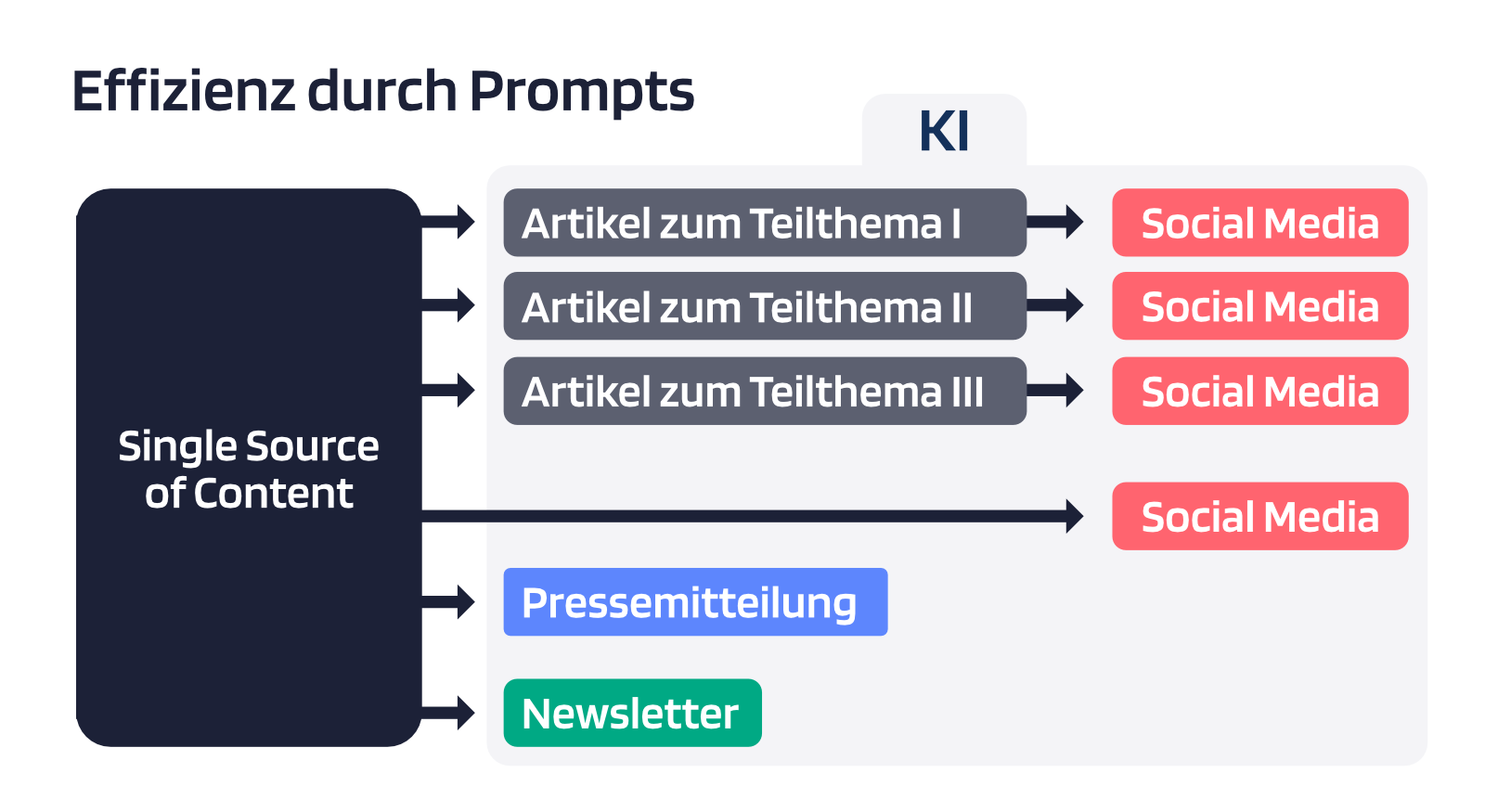
## Neue Content-Workflows mit KI&#x20;

Passende Workflows zu finden, für die generative KI eine sinnvolle Unterstützung sein kann, ist entscheidender Teil eines guten Prompt Managements. Denn generative KI ergibt nicht in jedem Prozess Sinn oder Prozesse müssen anders gedacht werden, damit KI Effizienz- und Qualitätsgewinn bewirken kann.&#x20;

Nachfolgend einige Ideen für Workflows in Verbindung mit der Verarbeitung von Text und Bild. Weitere Workflows auch abseits von Texten, etwa bei Recherchen in Unternehmensdaten oder bei Auswertungen sind ebenfalls möglich – das Stichwort ist hier „Prompt Kreativität.“

Einen Deep Dive zum Thema Prompt Engineering und viele Prompt-Ideen sowie -Strategien gibt es beim [Heise Themendienst KI Pro](https://pro.heise.de/ki/).

<figure><img src="https://content.gitbook.com/content/8A97fwxcnu8tkiPuS172/blobs/8MGCCJ1GtbfYbUQSCaCU/DC_Grafik_Effizienz-durch-Prompts.png" alt=""><figcaption></figcaption></figure>

### Workflow: Von einer Quelle zur visuellen Idee&#x20;

KI kann Inhalte formatieren, aber auch kommentieren oder erweitern. Ein Prompt kann etwa visuelle Ideen für das Titelbild eines Blogartikels generieren. Diese Ideen können dann entweder mit einem KI-Bildtool umgesetzt oder in einem Briefing an einen Grafiker oder eine Grafikerin weitergegeben werden.

### Workflow: PM durch kritische Rückfragen prüfen lassen&#x20;

Ein Workflow-Beispiel aus der Unternehmenskommunikation: Die Pressemitteilung ist geschrieben, aber ist sie auch wasserdicht? KI kann die Rolle der kritischen Journalistin übernehmen und die Pressemitteilung mit kritischen Fragen durchlöchern.

### Workflow: Automatische Content-Briefings durch KI-Feed

Morgens um 8 Uhr wird ein automatisches Feed-Briefing per E-Mail an die dafür vorgesehenen Mitarbeitenden verschickt. Dabei werden alle neuen Feed-Inhalte in strukturierter Form (Überschrift, Textauszug, Quelle) aufbereitet und mit mehreren Aufgaben an das Sprachmodell übergeben. Diese Aufgaben können die Identifizierung von Duplikaten, das Erkennen von Trends (etwa mehrere Artikel zu einem Thema), die Gruppierung nach Themen und vieles mehr sein. Das Sprachmodell erzeugt dann ein kurzes, präzises Briefing für die gewünschten Aufgaben.

### Workflow: Quelle wird zu FAQ wird zu Blog-Artikel

In diesem Szenario analysiert die KI eine bestimmte Quelle und generiert eine Sammlung von Fragen und Antworten zu dieser Quelle. Ein Mitarbeitender bearbeitet und ergänzt diese Informationssammlung. In einem weiteren Schritt wird die FAQ an einen weiteren Prompt übergeben, der aus der FAQ einen Artikelentwurf im vorgegebenen Format schreibt.

### Workflow: Keyword-Analyse wird zu Outline wird zu Artikel-Entwurf

Zuerst analysiert die KI eine Quelle auf Schlüsselwörter. Auf Basis dieser Keywords formuliert die KI im zweiten Schritt eine detaillierte Outline für einen neuen Inhalt. Mitarbeitenden können die Outline bearbeiten, erweitern und übernehmen, um den Inhalt selbst zu finalisieren. Oder sie übergeben die Outline an einen weiteren spezifischen Prompt, der daraus einen Artikelentwurf macht.

### Workflow: Bericht wird zu Executive Summary wird zu individuellen Social-Media-Beiträgen mit Bildidee

In diesem Workflow-Beispiel liest die KI einen Bericht, erstellt eine prägnante Zusammenfassung und generiert dann individuelle Social-Media-Beiträge, die auf den Kernpunkten der Zusammenfassung basieren. Sie fügt außerdem kreative Bildideen hinzu, die den Inhalt der Beiträge illustrieren. Die Social-Media-Beiträge können jeweils in der kanalspezifischen Ansprache verfasst werden.

### Workflow: Datenbericht wird zu Analyse wird zu Grafik

Die KI analysiert im ersten Schritt einen Datenbericht und erstellt eine Zusammenfassung der wichtigsten Punkte. Die Ergebnisse können dann von ChatGPT-4 in einer Grafik visualisiert werden. Dafür genügt ein Prompt wie “Zeige Wert X und Wert Y in einer Kuchengrafik”. ChatGPT-4 greift dafür auf interne Tools zurück.

### Workflow: Quelle wird zu Reporting

Nach dem Lesen eines Quellartikels erstellt die KI einen ausführlichen Bericht, der die wichtigsten Punkte des Artikels hervorhebt und zusätzliche Kontextinformationen oder Analysen enthält.

### Workflow: Stimmungs-Analyse eines Textes und Auflistung möglicher Kritikpunkte

Bei diesem Workflow führt die KI eine Sentiment-Analyse durch, um die Stimmung eines Textes, etwa eines Blog-Artikels oder einer Pressemitteilung, zu ermitteln. Auf Basis dieser Analyse identifiziert sie im zweiten Schritt mögliche Kritikpunkte und macht Verbesserungsvorschläge.

### Workflow: Social-Media-Beitrag erhält kritischen Kommentar und passende Antwort darauf

Die KI analysiert einen Social-Media-Beitrag und generiert daraus einen kritischen Kommentar. Anschließend entwickelt sie eine passende Antwort auf den Kommentar. Damit kann die öffentliche Kommunikation einem Vorabtest unterzogen werden.&#x20;

Diese Workflow-Beispiele geben einen kleinen Einblick in die Vielfalt der Einsatzszenarien von KI im Unternehmen und sollen zur Inspiration dienen. Es gibt unzählige weitere – generative KI für Text kann jede Textaufgabe zumindest unterstützen oder zu großen Teilen übernehmen.&#x20;

Wichtig ist, dass Prompts systematisch dokumentiert und eingesetzt werden. Nur so ist die Nachvollziehbarkeit, Reproduzierbarkeit und Weiterentwicklung der KI-Workflows gewährleistet.


# Changelog

## v1.1.2 | 2025-02-12

* Rebranding: DC I/O is now **heise I/O**
* New **Text Editor**
  * Formatted AI Responses: Generated AI responses are now properly formatted for improved readability
  * Rich Text Editing: Extended formatting options are available from the toolbar
  * Lists: Users can create both bulleted and numbered lists
  * Links: insert, set, and edit hyperlinks within the content
  * Code Snippets: Support for inserting code blocks, inline code and syntax highlighting
  * Tables: Support for displaying and editing tables
  * Blockquotes: Ability to create quotes from blocks of text
  * Markdown Support: Utilize markdown shortcuts for easy text formatting while typing
  * History Functionality: Undo and redo changes to the content
  * Copy & Paste: Copy formatted content from third-party applications into our editor while retaining formatting, and easily paste content from our editor into other applications with the same formatting preserved
  * Alternate Editing Modes: Switch between standard visual mode, Markdown and HTML editing modes as needed
* Fixing various errors

{% hint style="info" %}
By changing to the new editor, existing texts are formatted with HTML tags
{% endhint %}

## v1.1.1 | 2024-12-11

* Multimodality: Audio Files can be uploaded and processed as **Audio-to-Text** via the AI Models
* After Login, users are now directed to the Frontend of the Application
* Fixing various errors

{% hint style="info" %}
Backend can now be accessed under /backend/dashboards/main
{% endhint %}

## v1.1.0 | 2024-10-21

* New **Workflow** and **User Experience** for better usability and expandability
* New **Workspace functions** such as guided Quick Export, Save as File or Regeneration of multiple drafts
* Improvements to **Chat and Text Prompt** processes (e.g. you can now chat on Text Prompts afterwards)
* New **Prompt Browser (AI Hub)** with Favourites and Hide function
* **Prompt and Feed management** now available in the frontend: create, edit, share
* New **WYSIWYG Editor** allows to work with formatting
* Content can now be organised in W**orkspace Projects**
* Chat now supports **Vision** (image-to-text) for compatible AI models
* **Upload and URL Scraper** now support the simultaneous import of multiple data
* **Personal usage and limits** are now visible

{% hint style="info" %}

* Backend (Administration) is only relevant for Team Managers. Team Members can do everything in the Frontend now.
* Look out for new Documentation and Learning Resources coming soon.
* The old Version (1.0) is still available in the Backend.
  {% endhint %}

## v1.0.8 | 2024-03-07

* Users will now send a **login link** via e-mail. Use of passwords is no longer necessary.
* User/Team **access to import and export channels** can now be controlled via the backend
* **Tags** can now be created and assigned to users (e.g. to mark a user status)
* **Error messages** from APIs (AI models) are now shown directly in the app
* Fixing various errors

## v1.0.7 | 2024-02-07

* **Custom datasets (vectorized data) v2**: significantly improved accuracy by semantic ranker, datasets are synchronized with sources (up-to-date data), support for metadata, date range filter
* Team members can now change their **own passwords**
* Team members can now create **replicates** of prompts
* AI model **Mixtral-8x7B Instruct** is now available via Anyscale
* **Batch processing** in backend enables changes to several prompts at once
* File Upload now supports **md files** (Markdown)
* Fixing various errors

## v1.0.6 | 2024-01-19

* **Custom text fields for Export** channels enables additional generation during export
* **Custom datasets** (vectorized data) can now be used in the chat for retrieval-augmented generation (RAG)
* **Proxy service** implemented for Feeds and URLs
* New **GPT models** added
* **UI rework** of the AI model selection
* Fixing various errors

## v1.0.5 | 2023-12-13

* New **graphical indicator** shows how the capacities of a prompt (context window) are used.&#x20;
* New **title generator** creates descriptive headings for generated content.&#x20;
* PDF uploads are now imported with **page numbers**. This enables reference to document pages.&#x20;
* Document upload now supports **table formats** such as CSV and XLS(X), such as those created by Microsoft Excel.&#x20;
* When importing URLs, users can now select whether the **text content, HTML or Markdown** should be extracted.
* Usage log can now be exported as **CSV**.&#x20;
* Various **UI improvements** for the frontend and backend.&#x20;
* Bugfix for a frontend issue in the feed reader with Firefox browser.

## v1.0.4 | 2023-12-04

* **Chat UI rework**: Chat now supports temporary histories and attachments
* Improved **model error handling** with more accurate error output
* Various **UI improvements** and fixes – e.g. improved UI layout stability

## v1.0.3 | 2023-11-24

* Optimization of the **feed loading** process
* When using URL sources, the **URL is now automatically injected** in the prompt
* Bugfix: Users without a role are not displayed to team managers

## v1.0.2 | 2023-11-20

* New **filter system** enables better filtering of feeds and prompts
* New **custom text field** in the prompt assembly allows to add additional prompt instructions
* UI/UX improvement of the **word length indicator**
* It is now possible to **view the prompt used for generated content**
* Fixing various errors

## v1.0.1 | 2023-11-20

* **Microservices** for import and export enable the connection to external systems (e.g. CMS)
* Fixing various errors

## v1.0.0 | 2023-11-01

Initial Release 🚀🥳


# Datenschutz

Über die Nutzung Ihrer Daten

In heise I/O werden Namen, E-Mail-Adressen und Teams der Nutzenden hinterlegt. Es erfolgt keine Speicherung von persönlichen Passwörtern. Alle Anwendungsdaten werden innerhalb von Deutschland gespeichert.

## Wie Anwendungsdaten von Ihrem Unternehmen genutzt werden

Die Anwendung wird von ausgewählten Team-Managern in Ihrer Organisation verwaltet. Team-Manager können …

* alle Ihre persönlichen Prompt-Vorlagen und Feed-Quellen ansehen
* ihre generierten Inhalte nicht einsehen
* ihre persönliche Nutzung nicht einsehen

## Wie Anwendungsdaten von uns als Anbieter genutzt werden

Alle Anwendungsdaten werden in einer zentralen und dedizierten Kundendatenbank auf unserem Server in Deutschland gespeichert.

Als Anbieter und Betreiber haben wir Zugriff auf alle Anwendungsdaten. Wir nutzen die Daten ausschließlich für den Anwendungszweck und führen keine Auswertungen von Kundendaten durch.

Zur Bereitstellung von KI-Modellen und -Funktionen, arbeiten wir mit Drittanbietern zusammen. Je nach Nutzung können Verbindungen zu Drittanbietern hergestellt werden. KI-Anbieter können Ihre Inhalte für mehrere Wochen speichern, um Missbrauch zu erkennen. Es gelten die Datenschutzrichtlinien der jeweiligen Anbieter.